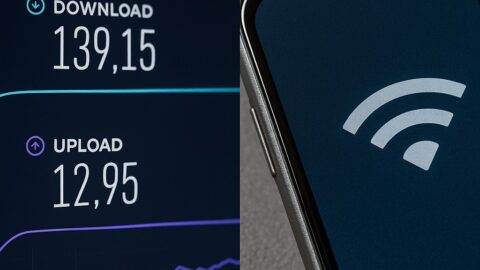
Ссылка на сайт для проверки скорости интернета.
ИЛИ зайдите с телефона на сайт Speedtest.net в том месте, где планируете установку. Нас интересует показатель «Скорость передачи» (Upload). Если индикатор Wi-Fi на телефоне показывает меньше двух-трех делений из четырех, сигнал слишком слаб. Камера может постоянно терять связь.
Что делать, если интернет «не тянет»?
Если диагностика показала, что ваша сеть не готова, попробуйте сменить канал Wi-Fi в настройках роутера на менее загруженный (проверить можно через приложение WiFi Analyzer).
https://play.google.com/store/apps/details?id=abdelrahman.wifianalyzerpro
https://apps.apple.com/us/app/wifi-analyzer-network-analyzer/id1602804552
Ссылка на видео для проверки загруженности каналов wi-fi
https://rutube.ru/video/2cbe2652683799f704f8bf493169393d/
https://rutube.ru/video/b22758417f74714fee70bbcc5c10e1e4/
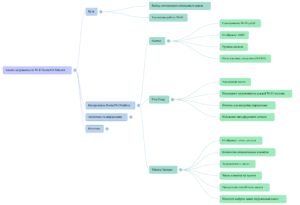
Анализ радиочастотной обстановки Wi-Fi с использованием встроенных инструментов RouterOS Mikrotik.
Цель — помочь пользователям выбрать оптимальный диапазон и канал для улучшения работы Wi-Fi. Демонстрация функционала осуществляется на базе утилиты WinBox.
Основные рассматриваемые инструменты:
- Scanner: Инструмент для сканирования доступных Wi-Fi сетей, отображающий их SSID, уровень сигнала и используемые частотные диапазоны (BAND).
- Freq Usage: Анализатор частот, показывающий загруженность каждой Wi-Fi частоты. Полезен для настройки передатчика и предотвращения интерференции.
- Wireless Snooper: Отображает точки доступа, количество подключенных клиентов, загруженность частот, число клиентов на частоте и их пропускную способность канала. Помогает выбрать менее загруженный канал.
Важность ручной настройки подчеркивается тем, что автоматический выбор частоты не всегда оптимален, и не всегда требуется использовать полную мощность передатчика. Правильные настройки могут значительно улучшить работу Wi-Fi в различных условиях.
Глоссарий ключевых терминов
- RouterOS Mikrotik: Операционная система, используемая на сетевом оборудовании Mikrotik (часто маршрутизаторах), которая предоставляет обширный набор функций для управления сетью, включая инструменты для анализа Wi-Fi.
- WinBox: Графическая утилита для Microsoft Windows, используемая для быстрого и простого администрирования устройств Mikrotik, работающих под управлением RouterOS.
- Радиочастотная обстановка Wi-Fi: Совокупность факторов в беспроводной среде, таких как наличие других Wi-Fi сетей, помехи от других устройств, уровень сигнала и загруженность частот, влияющих на производительность Wi-Fi.
- Scanner: Встроенный инструмент RouterOS, который сканирует окружающее пространство на предмет доступных Wi-Fi сетей, отображая их идентификаторы (SSID), силу сигнала и используемые частотные диапазоны.
- Freq Usage (Frequency Usage): Инструмент RouterOS, который анализирует и отображает загруженность каждой Wi-Fi частоты в определенном диапазоне, помогая выявить наименее загруженные каналы.
- Wireless Snooper: Инструмент RouterOS, который предоставляет подробную информацию о точках доступа в эфире, количестве подключенных к ним клиентов, загруженности частот и пропускной способности канала каждого клиента.
- SSID (Service Set Identifier): Имя беспроводной сети Wi-Fi, которое отображается при поиске доступных сетей.
- Уровень сигнала: Измерение мощности принимаемого беспроводного сигнала, обычно выражается в децибелах на милливатт (dBm). Чем выше (ближе к нулю) значение, тем сильнее сигнал.
- Частотный диапазон (BAND): Спектр радиочастот, используемый для передачи данных Wi-Fi (например, 2.4 ГГц или 5 ГГц).
- Интерференция сигнала: Нарушение или искажение беспроводного сигнала, вызванное другими сигналами на той же или соседних частотах, что может привести к снижению производительности Wi-Fi.
- Оптимальный диапазон и канал: Наилучший выбор частотного диапазона и конкретного канала внутри этого диапазона для минимизации помех и обеспечения максимальной производительности Wi-Fi сети.
- Пропускная способность канала: Объем данных, который может быть передан по беспроводному каналу за единицу времени, обычно измеряется в мегабитах в секунду (Мбит/с).
Покупка нового оборудования: это самое правильное решение. Можно купить один мощный современный роутер или, что еще лучше, второй недорогой роутер специально для камер.